Enam panduan ringkas untuk setiap orang yang menggunakan Jemputan, daripada pendaftaran pertama pasangan pengantin hingga krew yang mendaftar masuk tetamu di pintu dewan.
Dikemas kini 5 November 2026
Sebelum bermula
Mula di sini
Setiap panduan ditulis mengikut keperluan sebenar pengguna, seperti “Saya mahu adik saya membantu senarai tetamu”. Perkataan tebal ialah butang dan tab yang anda tekan, seperti yang tertera pada skrin.
Gambar dalam panduan ini menunjukkan aplikasi pada telefon dan komputer, dalam Bahasa Melayu. Tekan BM di bahagian atas skrin untuk menukar ke Bahasa Inggeris. Beberapa skrin, seperti Jemputan dan Design, kini dalam Bahasa Inggeris sahaja.
Pakej dan kelebihannya
Pakej
Kumpulan tetamu
Acara
Kelebihan
Mesra (percuma)
50
1
Senarai tetamu, pautan jemputan, RSVP
Seri (BND 49)
150
2
Susunan meja, daftar masuk QR, krew pintu, reka bentuk jemputan
Perdana (BND 149)
Tanpa had
Tanpa had
Jemputan dan peringatan WhatsApp, kad meja, akaun pasukan, kenangan, eksport CSV
Tetamu hanya menjawab dan menunjukkan QR; pasangan menguruskan yang lain
Pasangan pengantin menyediakan semuanya. Tetamu bertindak dua kali, iaitu menjawab dan kemudian menunjukkan QR. Tugas krew hanyalah mengimbas di pintu.
Panduan 1 · Untuk Pasangan pengantin
Sediakan majlis anda
Pasangan pengantin mencipta akaun, menambah setiap acara, dan memilih rupa jemputan. Semuanya boleh disiapkan dalam satu masa.
Pakej Semua pakej (Design: Seri, Perdana)
Kami mahu mula menggunakan Jemputan
1
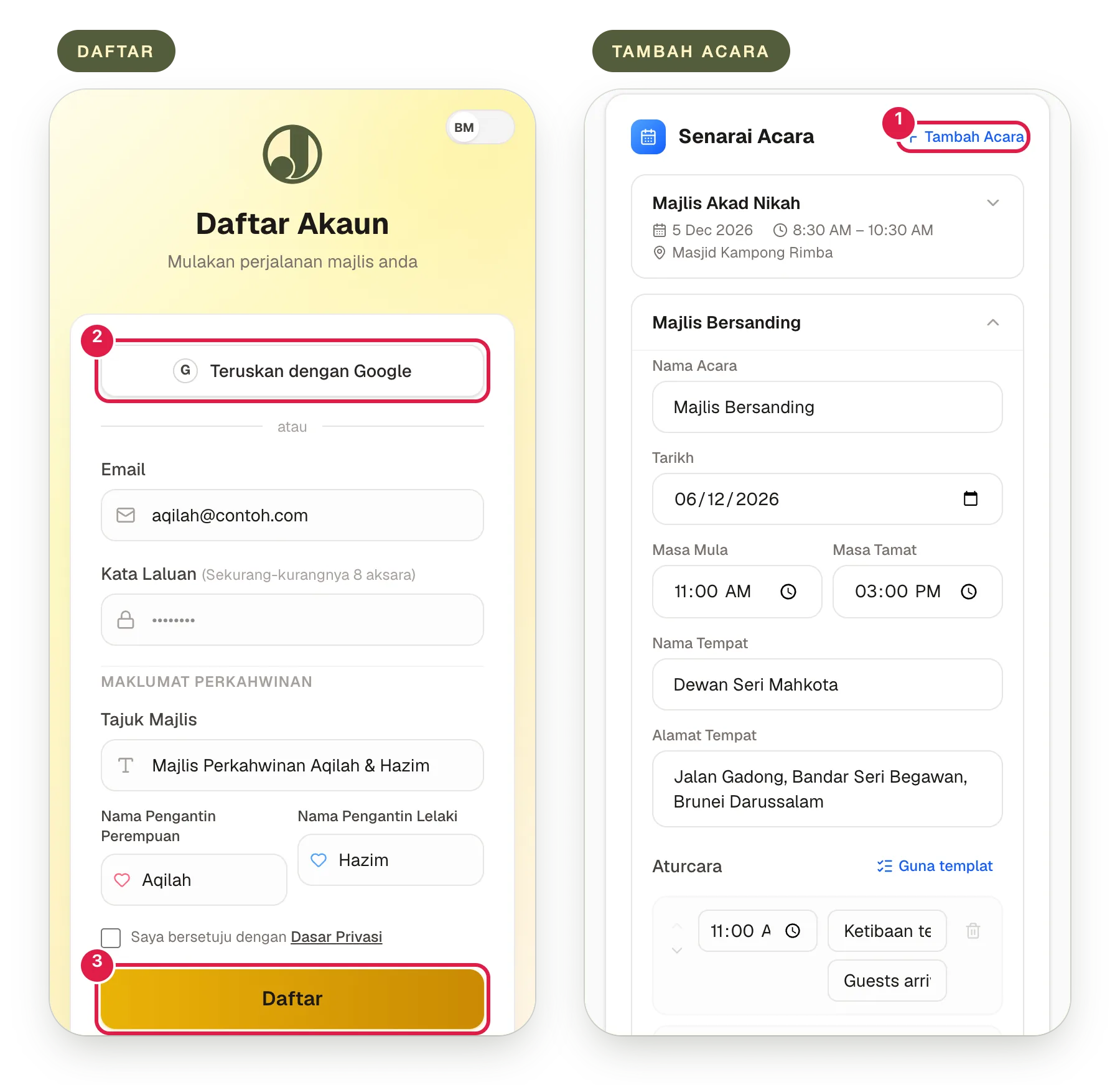
Pergi ke jemputan.app dan buka Daftar Akaun.
2
Tekan Teruskan dengan Google, atau taip e-mel dan kata laluan sekurang-kurangnya 8 aksara.
3
Isi Tajuk Majlis, Nama Pengantin Perempuan dan Nama Pengantin Lelaki, tandakan kotak privasi, dan tekan Daftar.
4
Jika anda melihat Semak e-mel anda, buka e-mel daripada Jemputan dan tekan pautannya dalam masa 1 jam.
Daftar dengan Google atau e-mel, kemudian tambah acara di Ringkasan.
Anda dibawa ke Ringkasan, halaman utama majlis anda. Jika anda mendaftar dengan Google, anda mengesahkan butiran majlis di Butiran majlis terlebih dahulu.
Kami ada majlis Nikah dan Bersanding
1
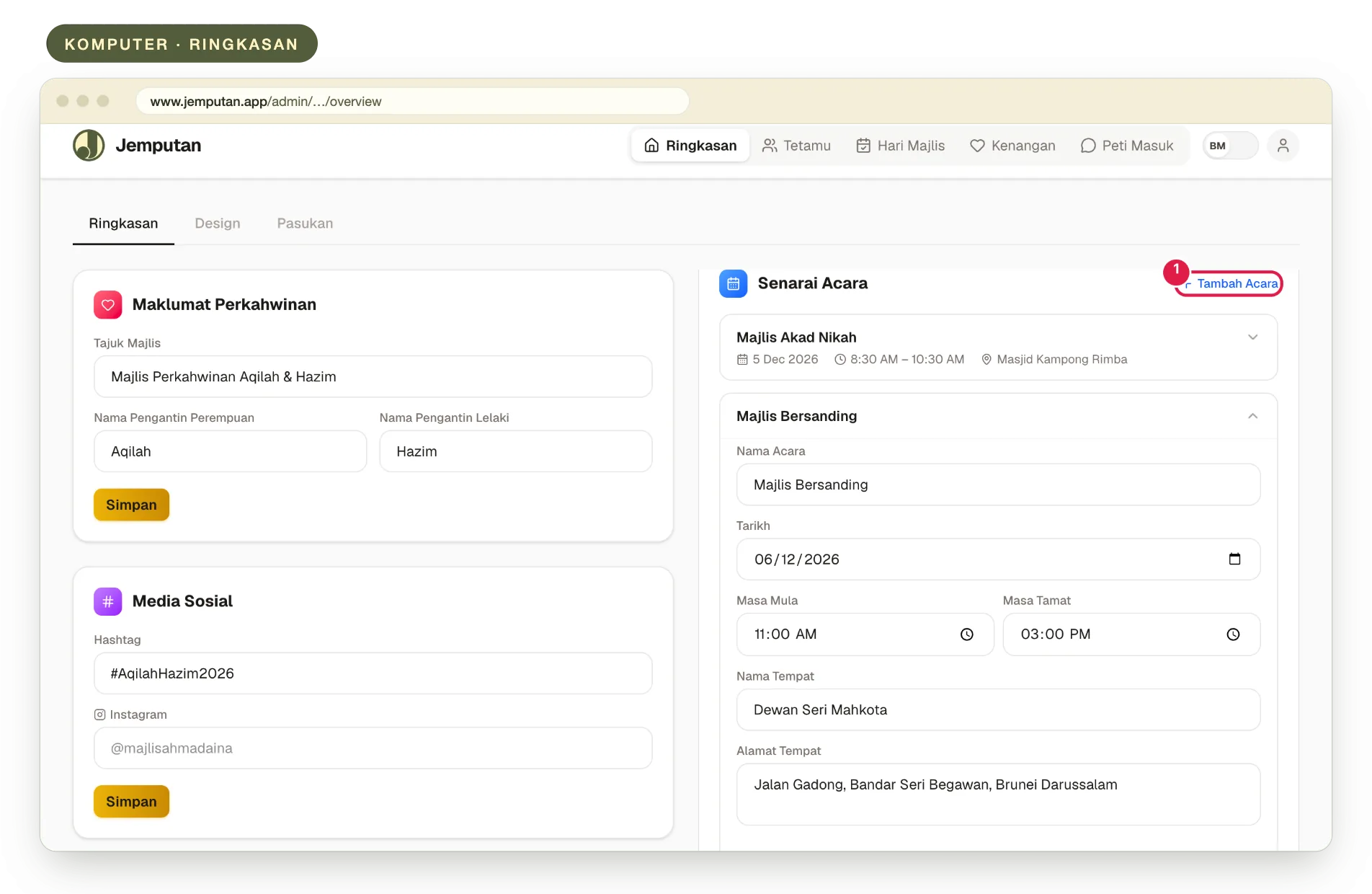
Di Ringkasan, cari Senarai Acara dan tekan + Tambah Acara.
2
Isi Nama Acara, Tarikh, Masa Mula, Masa Tamat, Nama Tempat dan Alamat Tempat.
3
Pilihan: di bawah Aturcara, tekan Guna templat atau Tambah item untuk menyenaraikan susunan acara.
4
Tekan Simpan.
Mesra membenarkan 1 acara dan Seri 2 acara; Perdana tiada had. Jika + Tambah Acara tidak berfungsi, anda telah mencapai had pakej anda.
Pada komputer, Senarai Acara berada di sebelah kanan Ringkasan.
Jemputan perlu mencerminkan citarasa kamiSeri, Perdana
1
Di Ringkasan, buka tab Design.
2
Di bawah Start with a Style, pilih satu gaya. Semua warna, fon dan hiasan diisi untuk anda.
3
Ubah apa sahaja: teks muka depan, ayat, warna, fon dan latar. Live Preview menunjukkan paparan sebenar yang dilihat tetamu.
4
Tekan Save Theme.
Kami perlukan lebih ramai tetamu atau acara
Tekan ikon orang di bahagian atas kanan, kemudian Naik Taraf di sebelah pakej anda. Bayaran dibuat di halaman pembayaran yang selamat, dan pakej baharu bermula sebaik sahaja bayaran berjaya.
Panduan 2 · Untuk Pasangan, Admin, Pembantu
Tetamu dan jemputan
Setiap kumpulan tetamu, iaitu sebuah keluarga atau pasangan, menerima pautan jemputan tersendiri. Tetamu menjawab melalui pautan itu, dan anda melihat setiap jawapan di Tetamu.
Pakej Semua pakej (penghantaran WhatsApp: Perdana)
Tambah keluarga pak cik saya
1
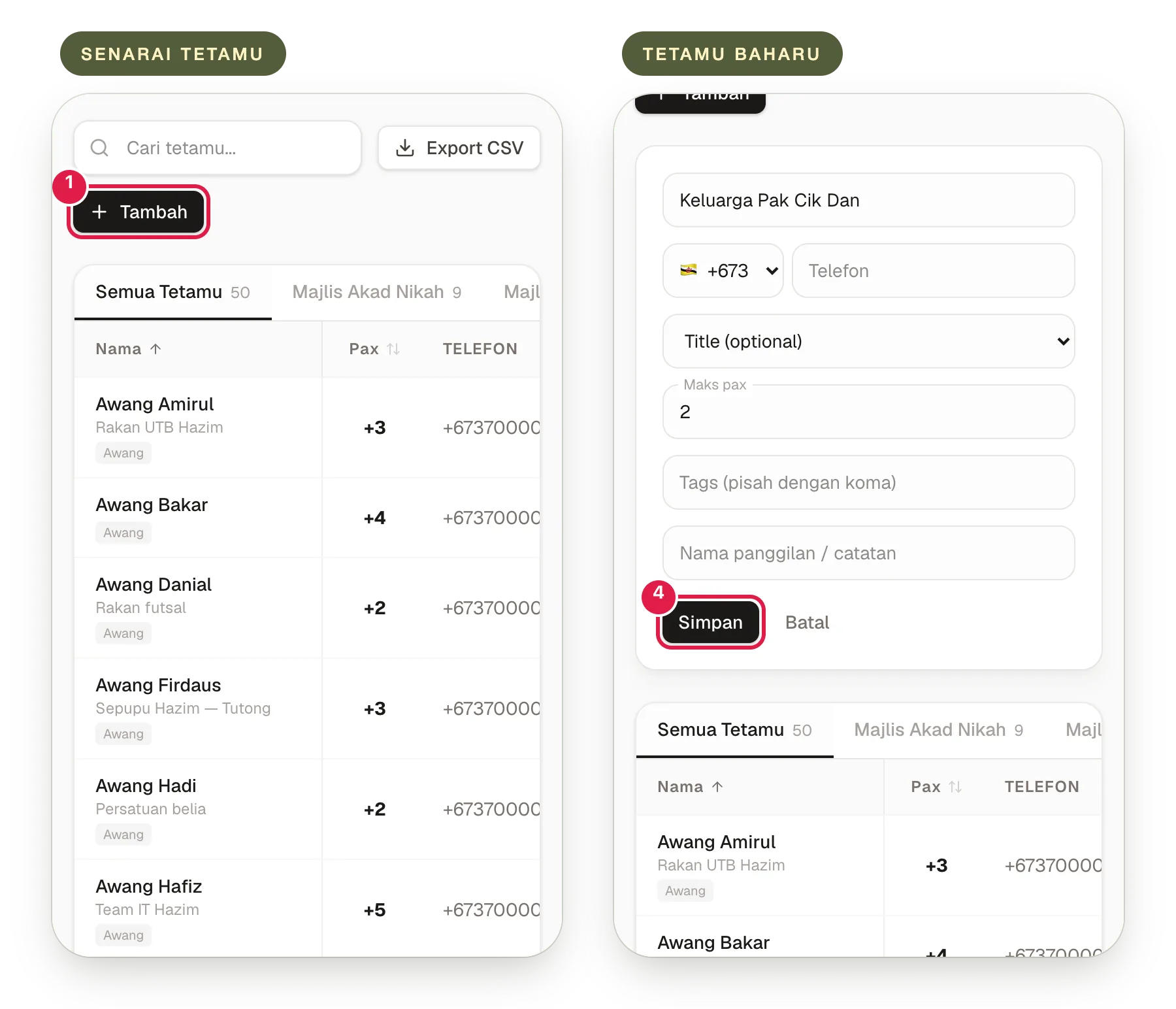
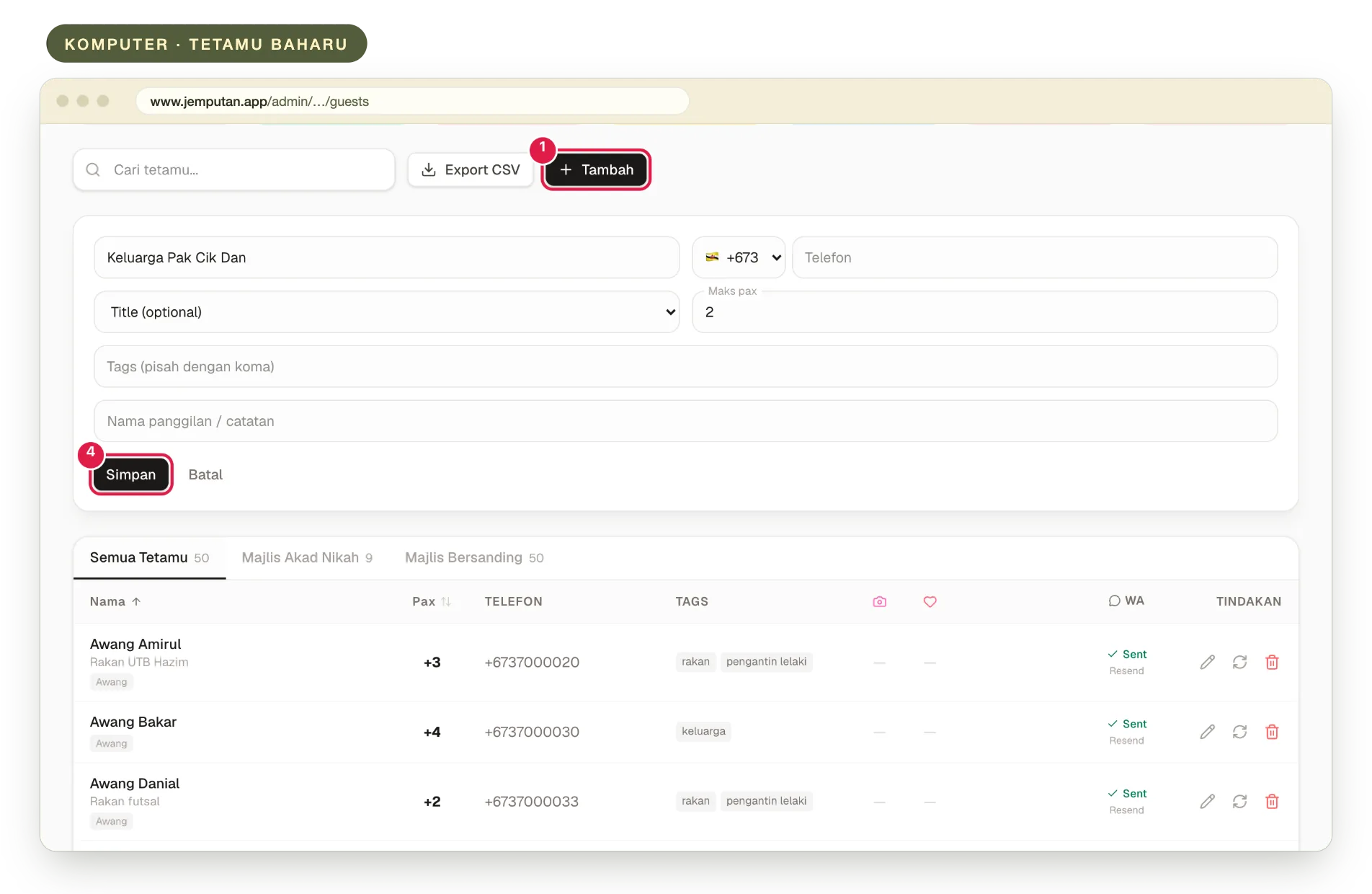
Buka Tetamu dan tekan Tambah.
2
Taip Nama tetamu seperti yang akan tertera pada jemputan, kemudian nombor telefon. Brunei (+673) sudah dipilih.
3
Pilih gelaran jika ada (Pengiran, Dato, Datin, Awang, Dayang dan lain-lain), dan tetapkan Maks pax, iaitu bilangan maksimum orang dalam kumpulan.
4
Tekan Simpan, kemudian salin pautan jemputan yang dipaparkan.
5
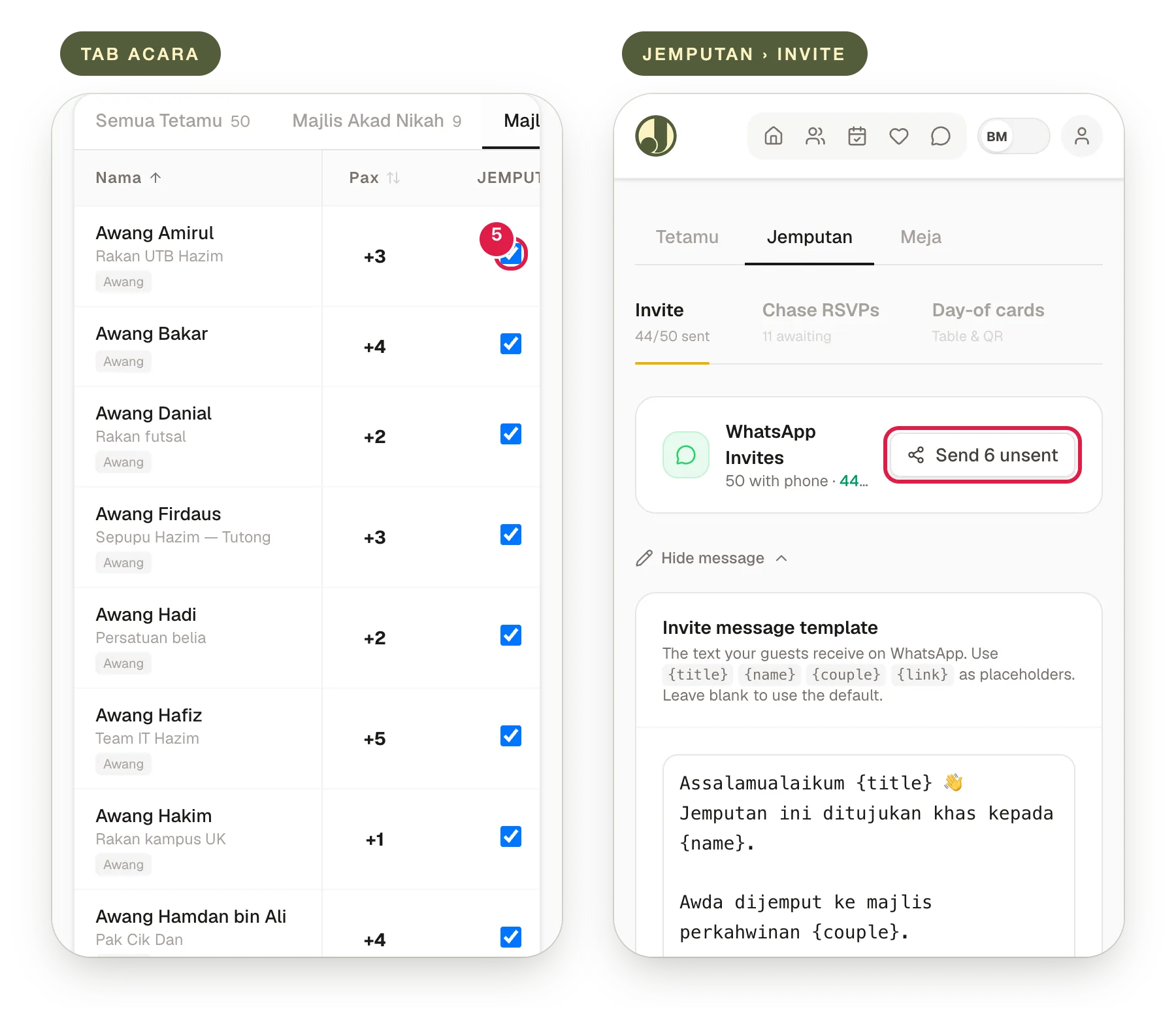
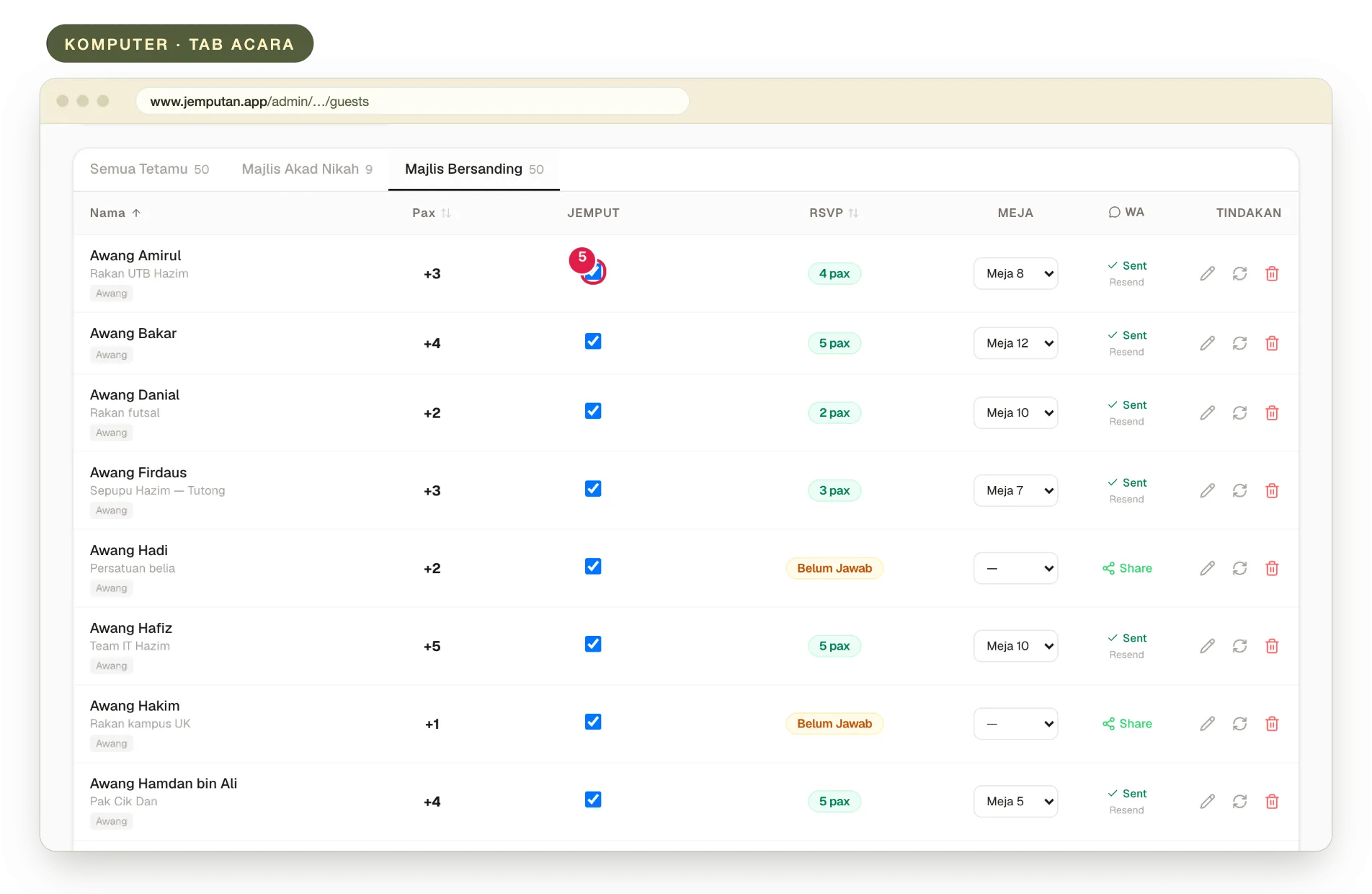
Buka setiap tab acara di atas senarai dan tandakan Jemput untuk tetamu ini.
Tambah tetamu dari senarai, kemudian isi butiran dan simpan.Pada komputer, borang tetamu baharu dibuka di atas senarai.Tandakan Jemput pada tab acara, kemudian hantar dari Jemputan (Perdana).Pada komputer, semua lajur tab acara muat dalam skrin.
Senarai saya sudah ada dalam Excel
1
Di Tetamu, di bawah Import CSV, tekan Muat turun templat.
2
Isi satu baris bagi setiap kumpulan tetamu: nama, telefon, gelaran, pax, tag, dan satu lajur bagi setiap acara. Tulis yes di bawah acara yang mereka dijemput; biarkan semuanya kosong untuk menjemput mereka ke semua acara.
3
Simpan sebagai CSV, tekan Muat Naik CSV, semak pratonton, dan tekan Import.
Baris yang bermasalah, seperti tiada nama atau nombor telefon berulang, disenaraikan mengikut nombor baris supaya anda boleh membetulkan dan mengimportnya semula.
Hantar jemputan
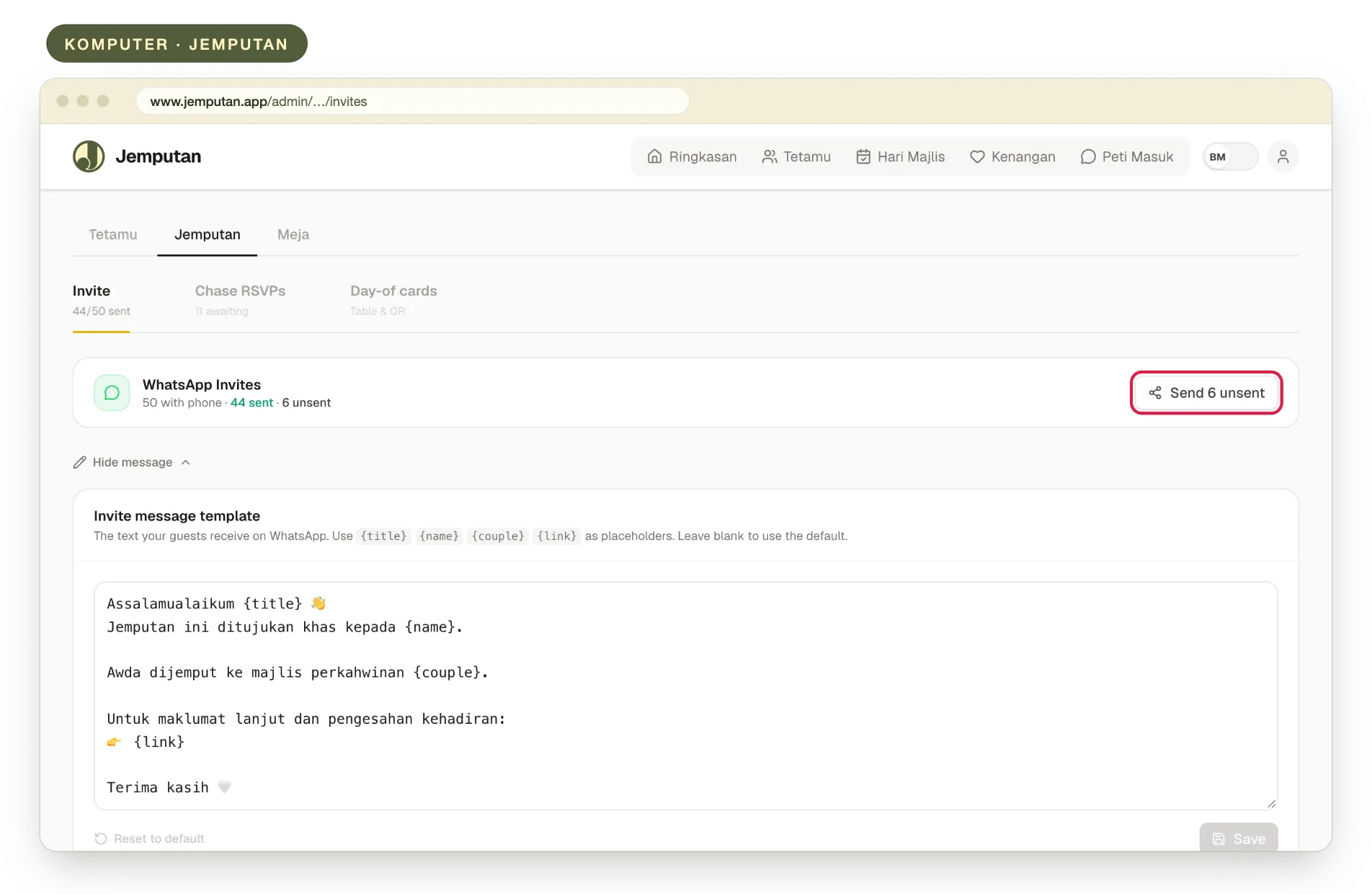
Pakej Perdana: buka Jemputan, pilih Invite, dan tekan Send N unsent. WhatsApp dibuka dengan mesej tetamu pertama yang sedia. Hantar, kembali, dan tekan Next untuk tetamu seterusnya. Untuk mengubah ayat, tekan Edit invite message; nama tetamu, gelaran, nama anda dan pautan diisi secara automatik.
Pakej Mesra dan Seri: hantar kepada setiap tetamu pautan yang anda salin semasa menambah mereka, melalui WhatsApp anda sendiri.
Jemputan › Invite pada komputer.
Siapa yang akan hadir?
Petak di atas halaman Tetamu mengira Jumlah, Hadir, Tidak Hadir dan Belum Jawab. Tekan petak untuk melihat nama-nama tersebut. Setiap tab acara menunjukkan jawapan dan bilangan orang bagi setiap tetamu.
Ingatkan tetamu yang belum menjawabPerdana
Buka Jemputan, pilih Chase RSVPs, dan tekan Remind N. Peringatan dihantar seorang demi seorang melalui WhatsApp, seperti jemputan, dan hanya kepada tetamu yang belum menjawab mana-mana acara.
Ada tetamu yang tidak menggunakan WhatsAppPerdana
Di Jemputan, di bawah RSVP QR Cards (for printing), tekan Download all cards dan cetak. Setiap kad mempunyai nama tetamu dan kod QR yang diimbas untuk menjawab. Krew pintu boleh mengimbas kad yang sama pada hari majlis.
Panduan 3 · Untuk Pasangan, Admin, Pembantu
Susunan meja
Anda menyusun meja bagi setiap acara dan menempatkan setiap kumpulan tetamu. Krew pintu kemudian dapat melihat meja setiap tetamu semasa mereka tiba.
Pakej Seri, Perdana
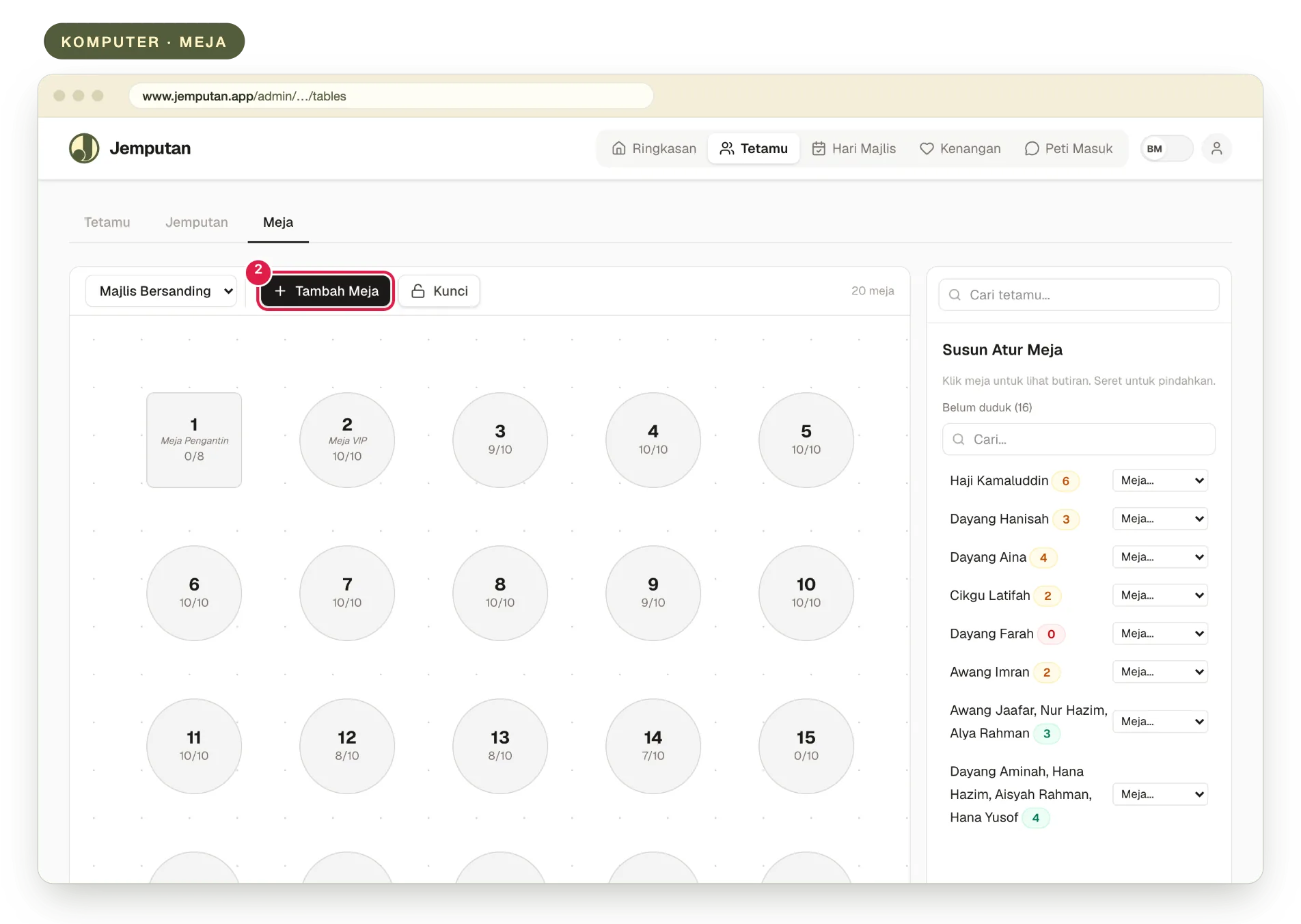
Kami ada 20 meja, 8 orang semeja
1
Buka Tetamu, kemudian tab Meja. Jika anda ada dua acara, pilih acara terlebih dahulu.
2
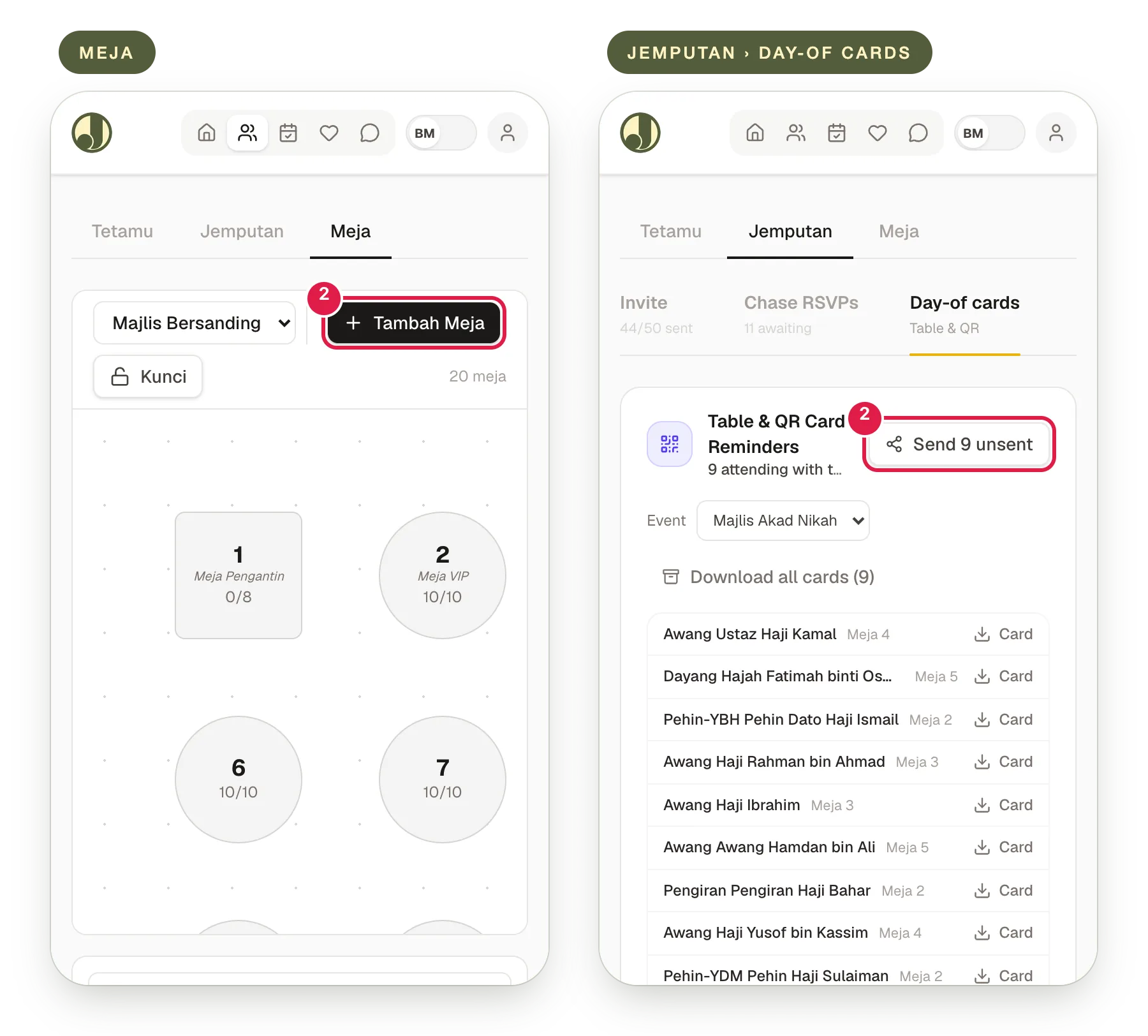
Tekan Tambah Meja, tetapkan Count kepada 20 dan Pax/table kepada 8, kemudian tekan Add 20 tables.
3
Menggunakan komputer, seret meja pada pelan supaya sepadan dengan dewan. Tekan Kunci apabila sudah berpuas hati, supaya tiada yang teralih secara tidak sengaja.
Tambah meja bagi acara, kemudian hantar kad Meja & QR dari Jemputan (Perdana).Pelan meja pada komputer, tempat anda boleh menyeret meja.
Tempatkan tetamu
Paling cepat: di bawah Belum duduk, pilih meja daripada senarai Meja… di sebelah setiap tetamu. Hanya meja yang masih ada tempat dipaparkan.
Meja demi meja: tekan sebuah meja, kemudian + Tambah tetamu…. Anda juga boleh menamakannya, contohnya “Keluarga Pengantin”, di Label, atau menukar Kapasiti.
Untuk mencari tempat duduk seseorang, taip nama mereka di Cari tetamu….
Tempat duduk dikira berdasarkan jawapan: kumpulan yang hadir mengambil bilangan yang disahkan, kumpulan yang tidak hadir tidak mengambil tempat, dan kumpulan yang belum menjawab mengambil Maks pax. Meja yang melebihi kapasiti bertukar warna kuning.
Maklumkan meja setiap tetamu sebelum hari majlisPerdana
1
Buka Jemputan dan pilih Day-of cards. Pilih acara jika anda ada dua.
2
Tekan Send N unsent. Bagi setiap tetamu, aplikasi memaparkan kad Meja & QR mereka dan membuka WhatsApp dengan mesej.
3
Lampirkan gambar kad itu dalam WhatsApp secara manual, hantar, kembali dan tekan Next.
Kad memaparkan nama tetamu, nombor meja dan kod QR untuk ditunjukkan di pintu masuk. Hanya tetamu yang hadir, mempunyai nombor telefon dan sudah ada meja disertakan. Untuk mencetak kad, tekan Download all cards.
Kad Meja & QR berbeza daripada kad RSVP bercetak dalam Panduan 2: kad RSVP mengumpul jawapan, kad Meja & QR memaklumkan tetamu yang hadir tempat duduk mereka.
Panduan 4 · Untuk Pasangan, Admin
Pasukan anda
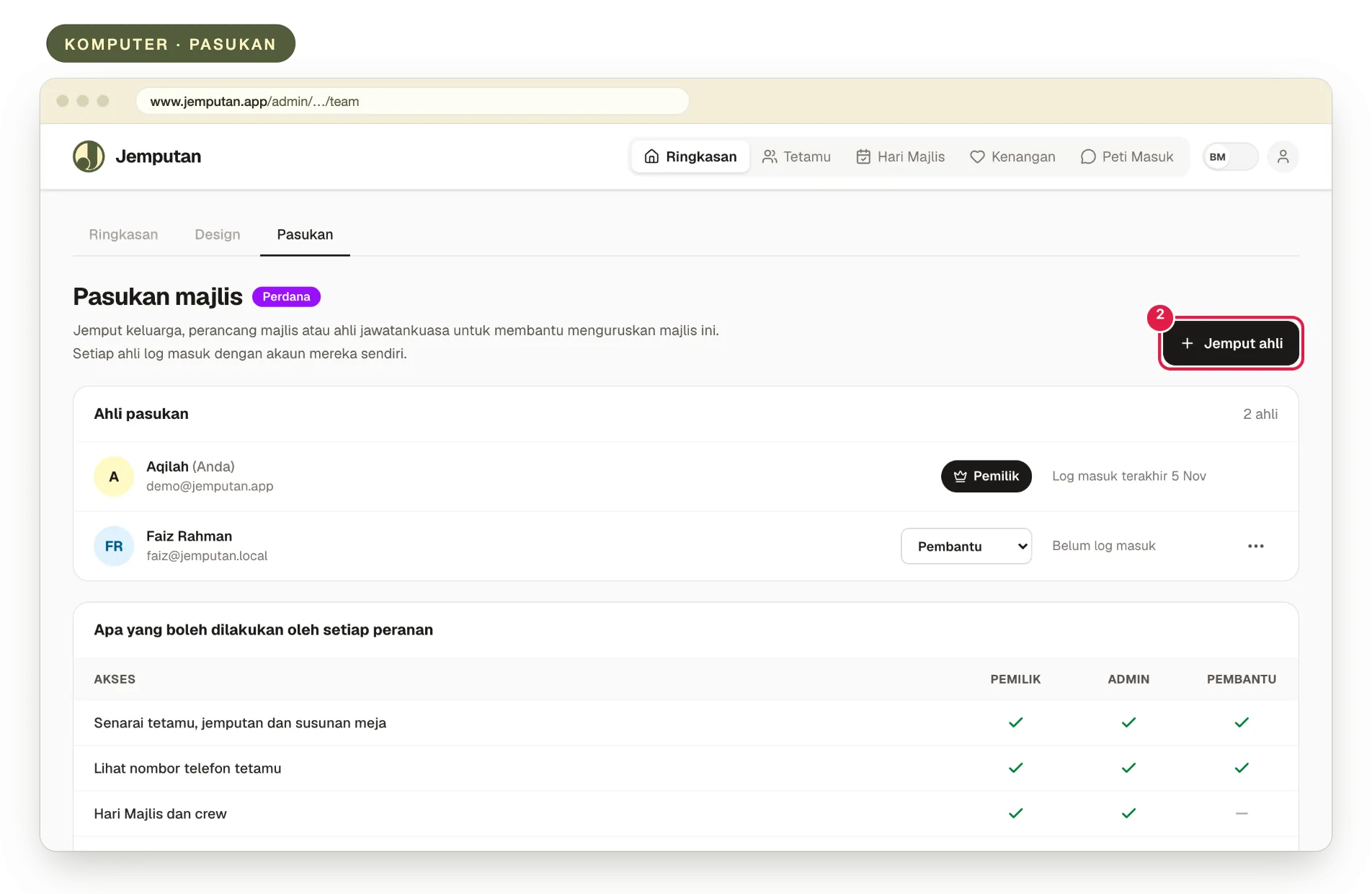
Dengan pakej Perdana, pasangan pengantin boleh menjemput keluarga, perancang majlis atau ahli jawatankuasa. Setiap orang log masuk dengan akaun mereka sendiri.
Pakej Perdana
Apa yang boleh dilakukan
Pemilik
Admin
Pembantu
Senarai tetamu, jemputan dan susunan meja
Ya
Ya
Ya
Lihat nombor telefon tetamu
Ya
Ya
Ya
Hari Majlis dan crew
Ya
Ya
Tidak
Peti Masuk
Ya
Ya
Tidak
Butiran majlis, acara dan Design
Ya
Ya
Tidak
Jemput dan urus ahli pasukan
Ya
Ya
Tidak
Pelan dan bayaran
Ya
Tidak
Tidak
Pindah pemilikan atau padam majlis
Ya
Tidak
Tidak
Saya mahu adik saya membantu senarai tetamu
1
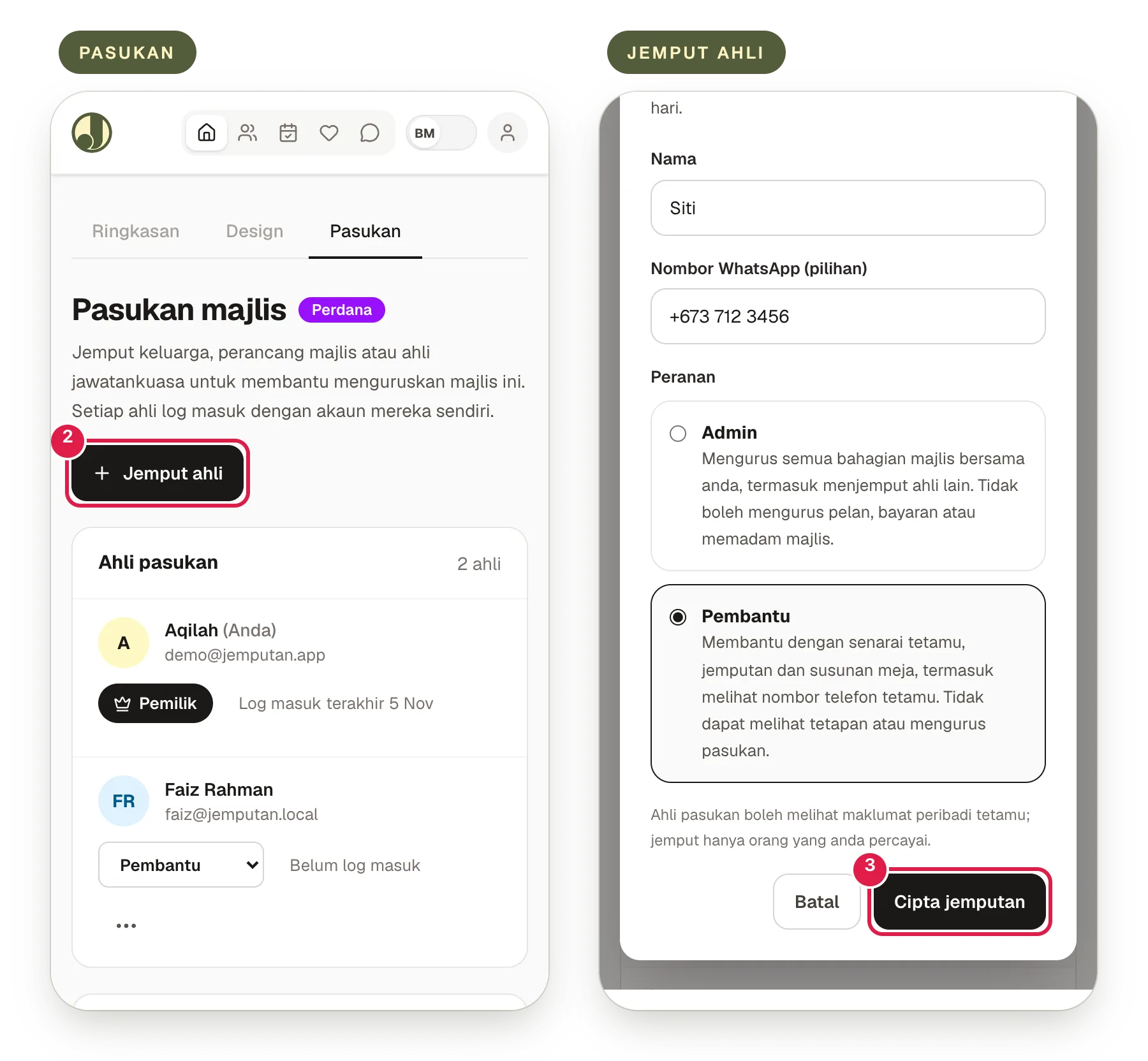
Pergi ke Ringkasan dan buka tab Pasukan.
2
Tekan Jemput ahli.
3
Taip nama dan e-mel beliau, pilih Pembantu, kemudian tekan Hantar jemputan. Jemputan menghantar e-mel jemputan kepada beliau.
4
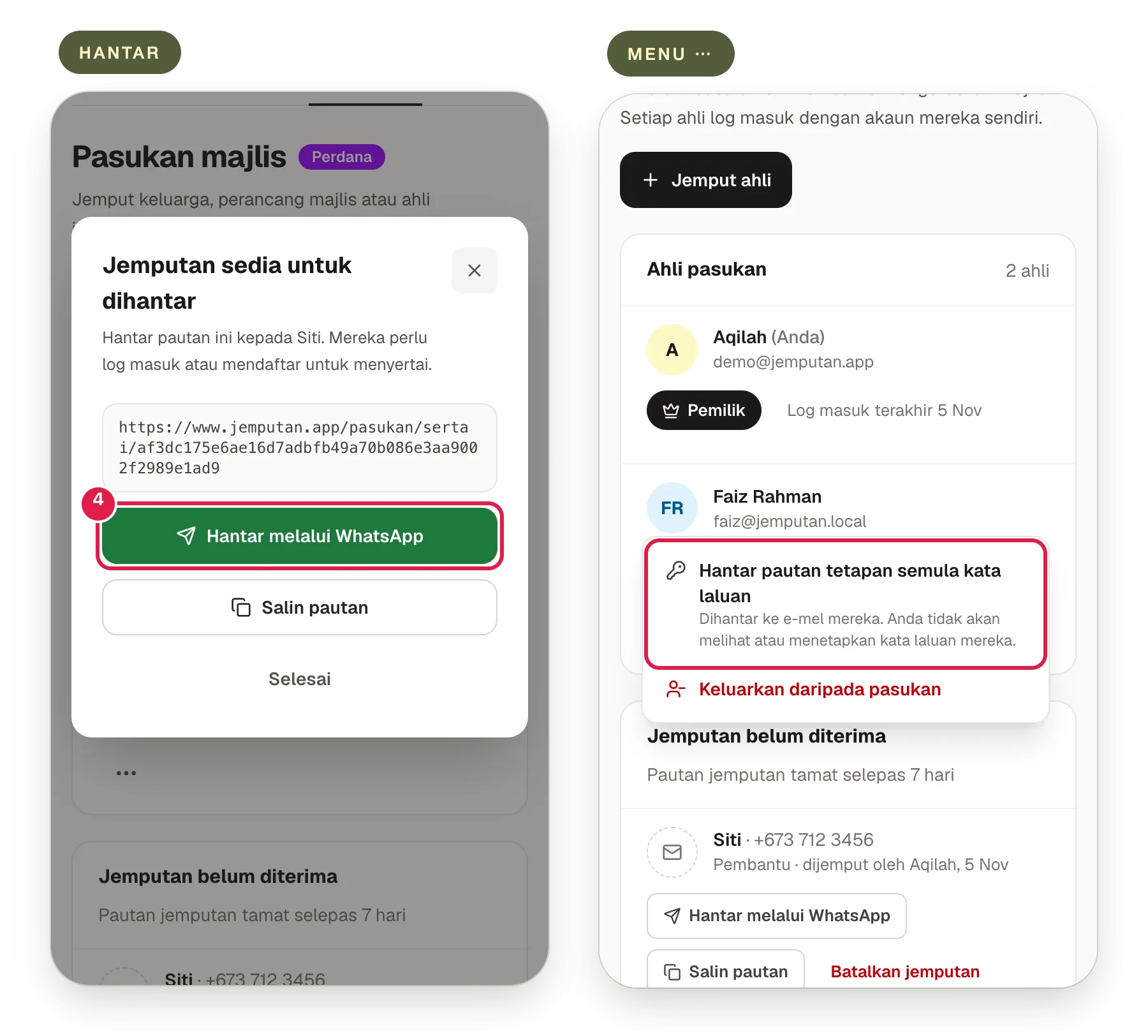
Tiada e-mel? Taip nombor WhatsApp beliau, tekan Cipta jemputan, kemudian Hantar melalui WhatsApp atau salin pautan.
Jemput ahli dari Pasukan, kemudian pilih peranan dan cipta jemputan.Halaman Pasukan pada komputer, dengan senarai peranan.
Jemputan hanya boleh digunakan sekali dan sah selama 7 hari. Sebelum beliau menyertai, jemputan tertera di bawah Jemputan belum diterima: tekan Hantar semula untuk e-mel (atau hantar pautan WhatsApp sekali lagi), atau Batalkan jemputan.
Hantar pautan melalui WhatsApp. Menu ⋯ ahli mempunyai pautan tetapan semula kata laluan.
Saya dijemput untuk membantu
1
Buka e-mel jemputan, atau pautan yang anda terima melalui WhatsApp.
2
Daripada e-mel: isi nama dan kata laluan, tandakan kotak privasi, dan tekan Cipta akaun dan sertai pasukan. Jika anda sudah mempunyai akaun Jemputan, tekan Log masuk.
3
Daripada pautan WhatsApp: log masuk dengan Google, daftar dengan e-mel atau log masuk, kemudian tandakan kotak privasi dan tekan Sertai sebagai (e-mel anda).
Pembantu dibawa ke Tetamu dan hanya melihat senarai tetamu, jemputan dan meja. Admin melihat keseluruhan majlis.
Pembantu saya terlupa kata laluan
1
Di Pasukan, tekan ⋯ di sebelah nama mereka.
2
Tekan Hantar pautan tetapan semula kata laluan.
Pautan dihantar ke e-mel mereka sendiri. Anda tidak akan melihat atau menetapkan kata laluan mereka, dan anda boleh menghantar satu pautan setiap 10 minit.
Tukar peranan seseorang, atau keluarkan mereka
Untuk menukar peranan, pilih Admin atau Pembantu daripada senarai di sebelah nama mereka.
Untuk mengeluarkan seseorang, tekan ⋯ kemudian Keluarkan daripada pasukan. Pembantu boleh keluar sendiri dengan Tinggalkan pasukan.
Pindahkan majlis kepada orang lain
1
Lantik orang itu sebagai Admin terlebih dahulu.
2
Di bawah Pemilikan majlis, pilih mereka dan tekan Tawarkan pemilikan.
3
Mereka melihat tawaran itu di halaman Pasukan dan menekan Terima pemilikan.
Pemilik baharu memegang pelan dan bayaran; pemilik lama kekal sebagai Admin. Sebelum tawaran diterima, anda boleh menekan Batalkan tawaran.
Panduan 5 · Untuk Pasangan, krew pintu
Hari majlis
Pada hari majlis, tetamu menunjukkan kod QR di pintu, krew mengimbasnya menggunakan telefon masing-masing, dan pasangan pengantin memantau ketibaan secara langsung. Sediakan krew beberapa hari sebelumnya.
Pakej Seri, Perdana
Sebelum hari majlis
Beri akses kepada krew pintu
1
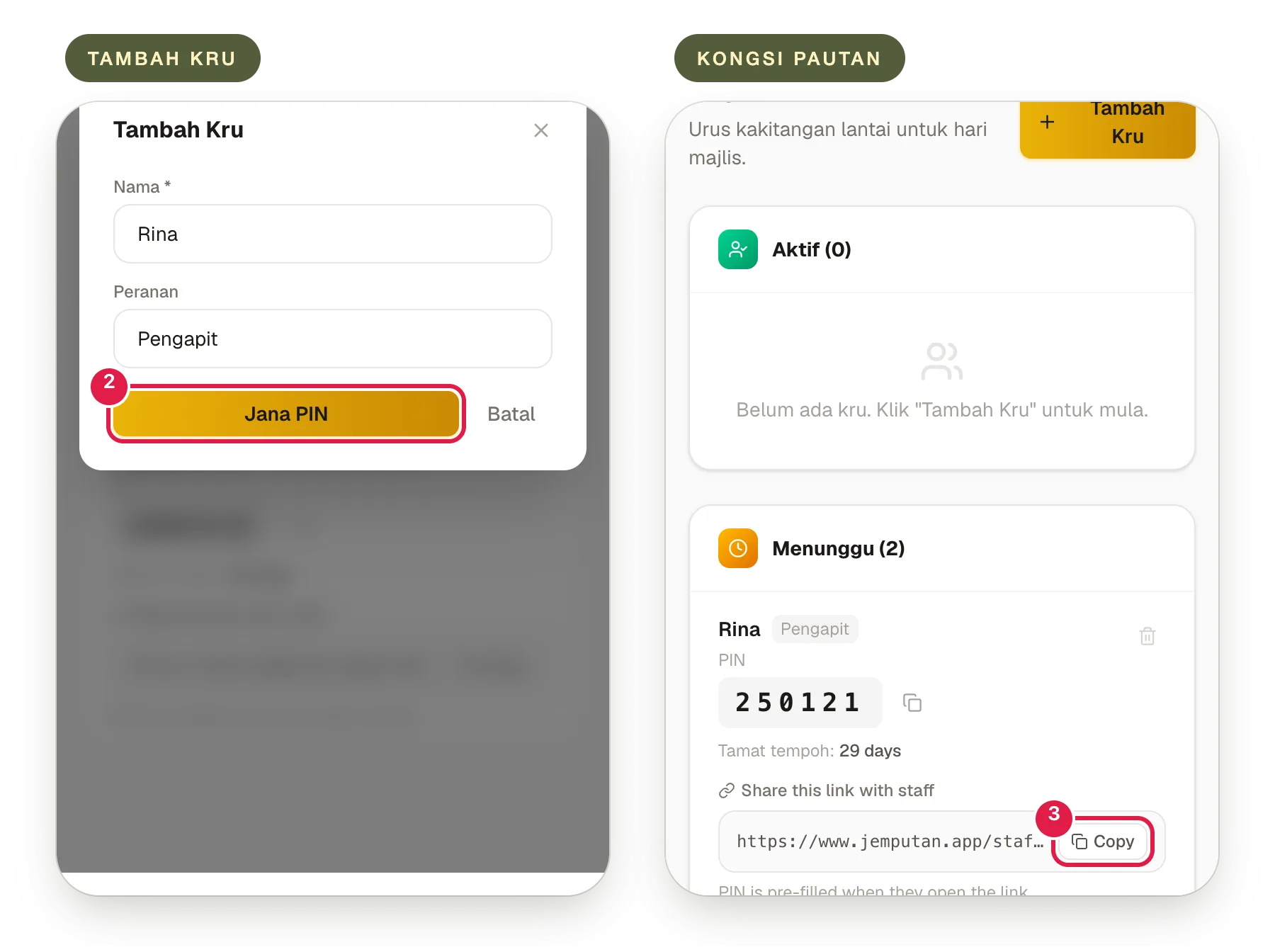
Buka Hari Majlis, kemudian tab Crew, dan tekan Tambah Kru.
2
Taip Nama mereka dan, jika perlu, Peranan seperti Pengapit. Tekan Jana PIN.
3
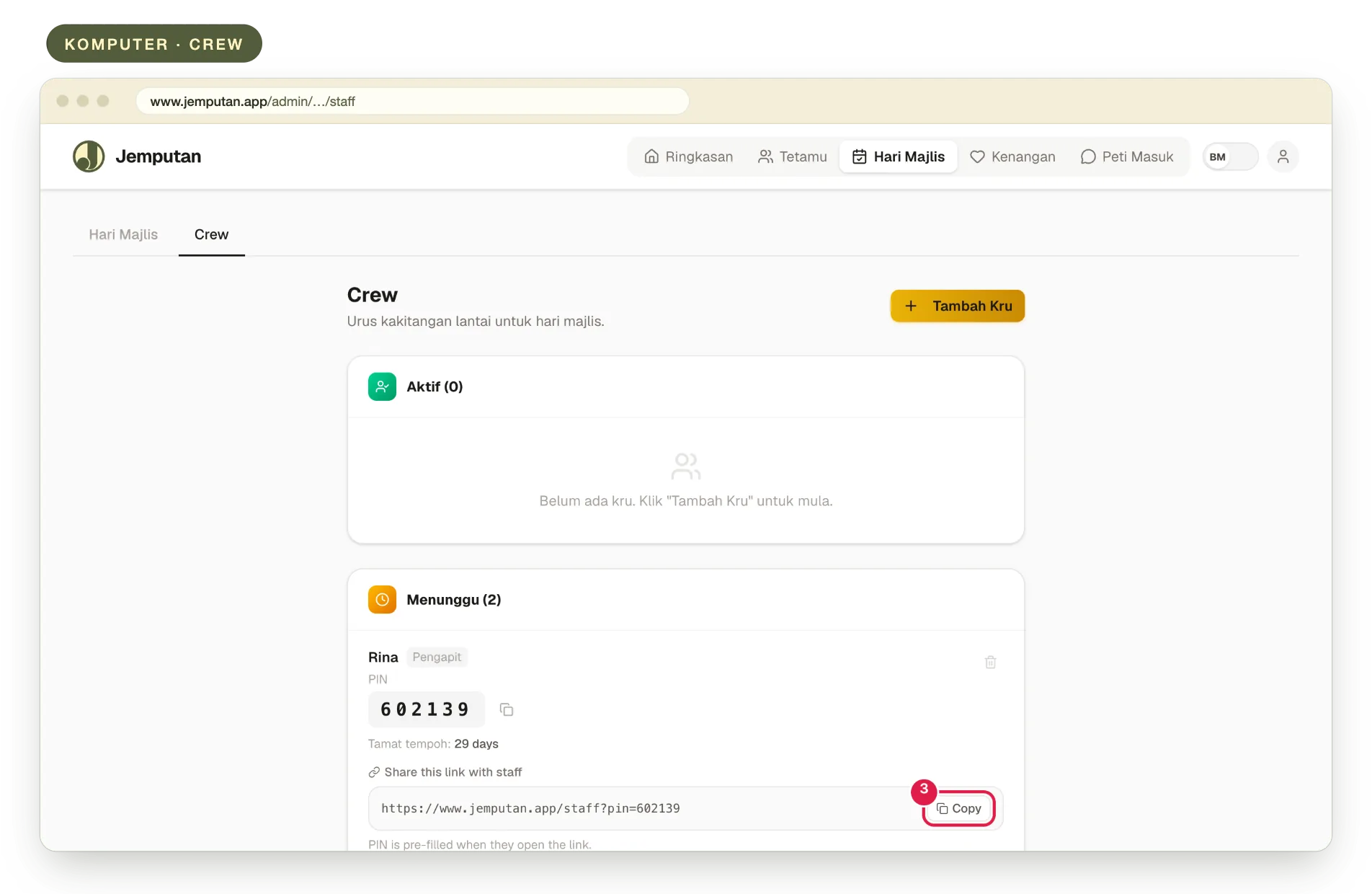
Salin pautan di bawah Share this link with staff dan hantar kepada mereka melalui WhatsApp. PIN 6 digit sudah ada dalam pautan itu.
Jana PIN untuk krew, kemudian salin pautan kongsi.Crew pada komputer, dengan PIN dan pautan kongsi.
PIN sah selama 30 hari dan boleh digunakan pada banyak telefon, jadi satu PIN boleh digunakan oleh seluruh pasukan pintu. Ikon tong sampah membatalkan PIN; telefon yang sudah log masuk kekal log masuk sehingga orang itu menekan Log Keluar.
Sebelum hari majlis
Benarkan tetamu mendaftar masuk sendiri
Di Hari Majlis, di bawah QR Kod Tempat Majlis, tekan Cetak QR dan letakkan poster di pintu masuk. Tetamu mengimbasnya dengan telefon sendiri dan menaip PIN daftar masuk 6 digit yang tertera pada jemputan mereka.
Krew
Masuk ke skrin daftar masuk
1
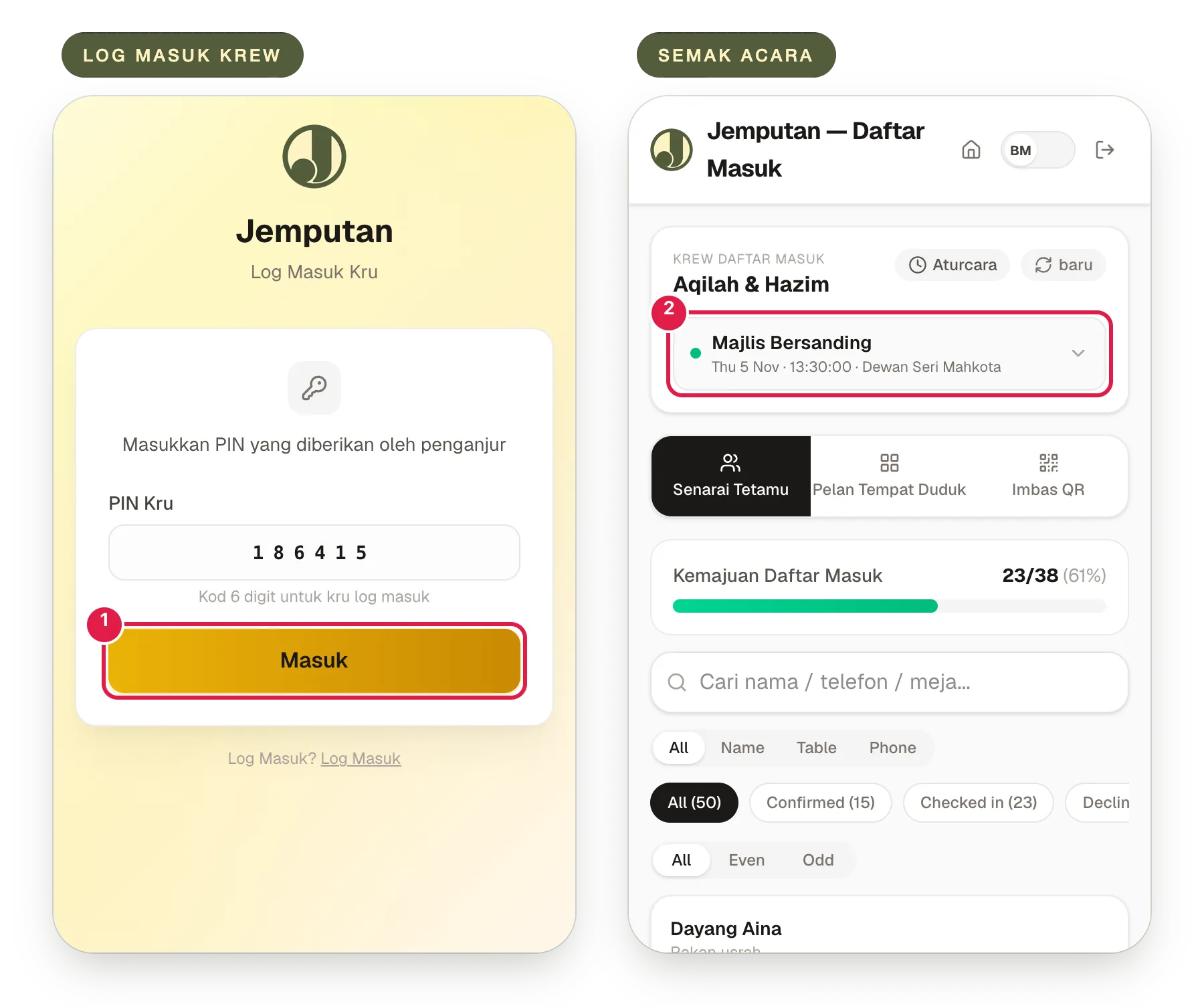
Buka pautan yang dihantar oleh pasangan pengantin. PIN sudah diisi; tekan Masuk.
2
Pastikan nama acara di atas ialah acara hari ini. Jika tidak, tekan dan Pilih acara.
Pautan krew mengisi PIN. Semak acara hari ini di bahagian atas.
Anda kekal log masuk pada telefon itu selama 7 hari. Senarai dikemas kini sendiri setiap 45 saat.
Krew
Tetamu menunjukkan kod QR mereka
1
Buka tab Imbas QR dan benarkan kamera.
2
Halakan kamera ke kod QR tetamu. Jemputan, kad Meja & QR dan kad RSVP bercetak semuanya boleh digunakan.
3
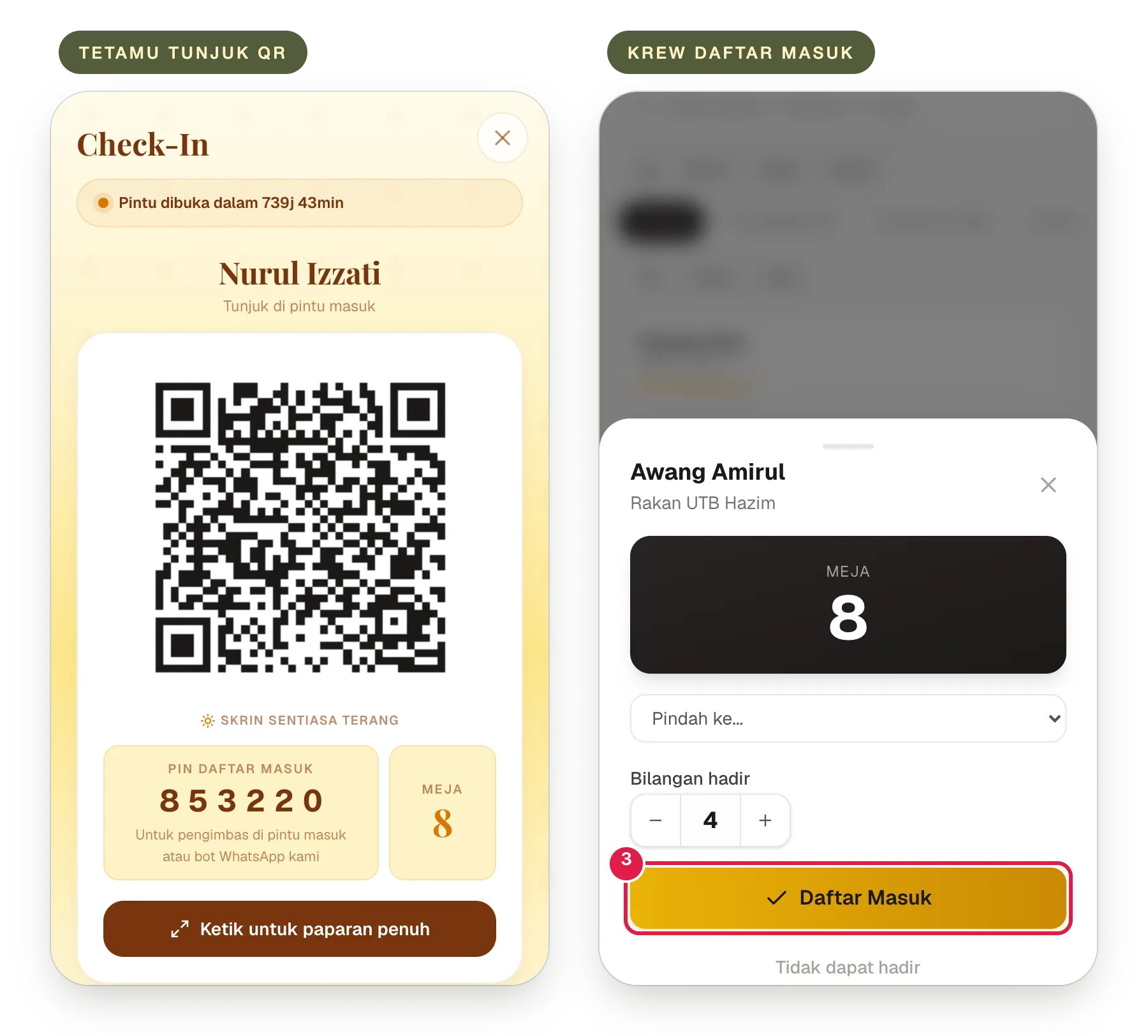
Kad tetamu dibuka dengan nombor meja dalam tulisan besar. Semak Bilangan hadir, ubah dengan − atau + jika perlu, dan tekan Daftar Masuk.
4
Tanda hijau Sudah Daftar Masuk mengesahkannya. Maklumkan meja kepada tetamu.
Apa yang tetamu tunjukkan, dan apa yang krew lihat selepas mengimbasnya.
Setiap ketibaan sampai ke kad tetamu, dengan atau tanpa QR
Tetamu tanpa kod QR dicari mengikut nama di Senarai Tetamu; hanya tetamu yang tiada dalam senarai memerlukan bantuan pasangan pengantin.
Krew: apabila keadaan berbeza
Keadaan
Tindakan
Tiada kod QR, atau telefon kehabisan bateri
Tab Senarai Tetamu: cari nama, telefon atau meja, tekan nama, kemudian Daftar Masuk
Hanya sebahagian keluarga yang tiba
Kurangkan Bilangan hadir dan daftar masuk. Apabila yang lain tiba, buka semula dan tekan Kemaskini Daftar Masuk
Kad menunjukkan Belum ada meja
Pilih meja daripada Tetapkan meja…, kemudian Daftar Masuk
Tetamu tiada dalam senarai
Krew tidak boleh menambah tetamu. Minta pasangan pengantin menambahnya di Tetamu dan tandakan Jemput untuk acara hari ini, kemudian tekan muat semula
Tersalah daftar masuk
Buka tetamu itu dan tekan Batalkan Daftar Masuk
Tetamu memaklumkan tidak dapat hadir
Buka tetamu itu dan tekan Tidak dapat hadir. Tempat duduk mereka dikosongkan
“QR kod tidak sah”
Itu bukan kod tetamu, contohnya poster tempat majlis. Cari nama mereka
“Tiada QR kod dikesan”
Dekatkan kamera dan pegang dengan stabil
Pasangan
Berapa ramai yang sudah tiba?
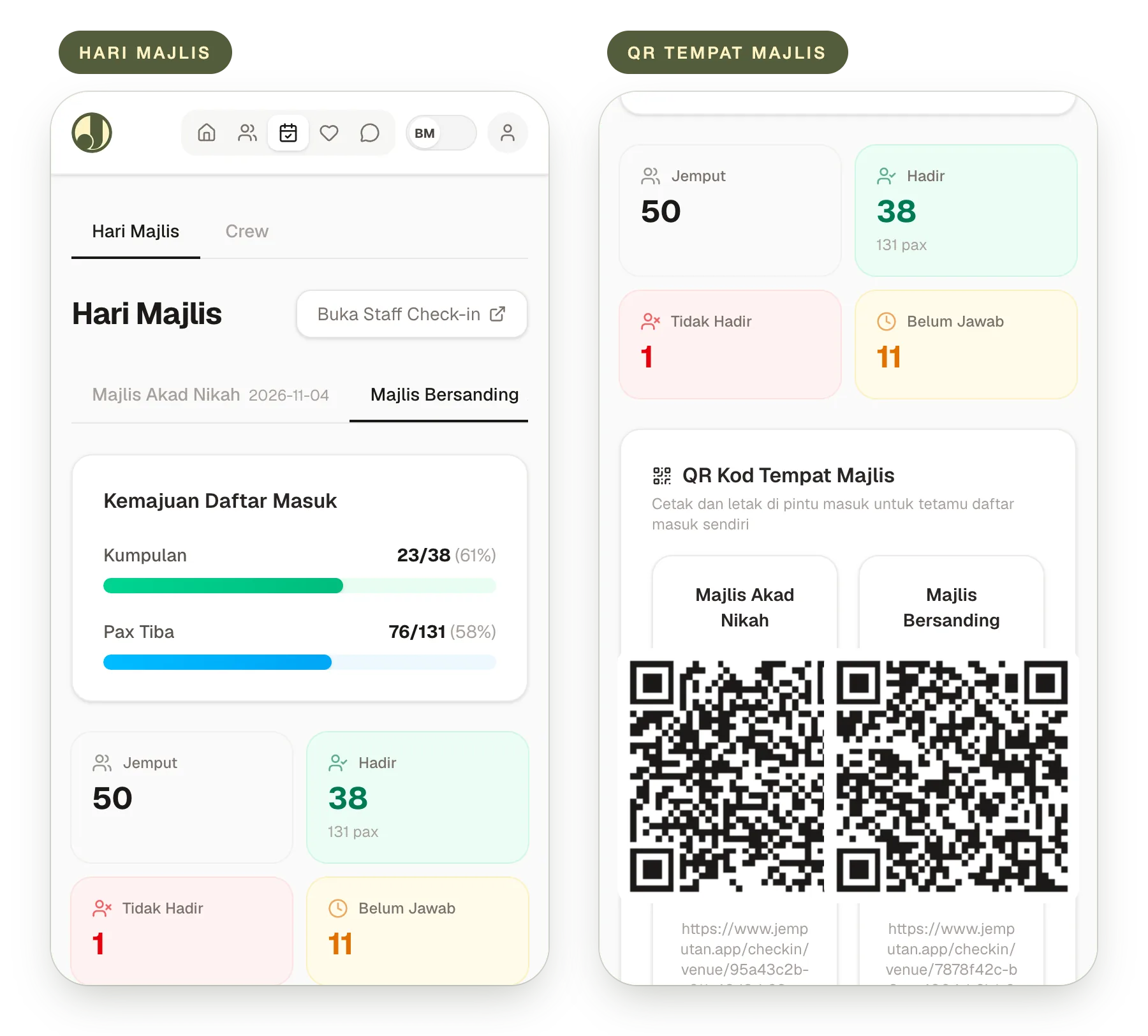
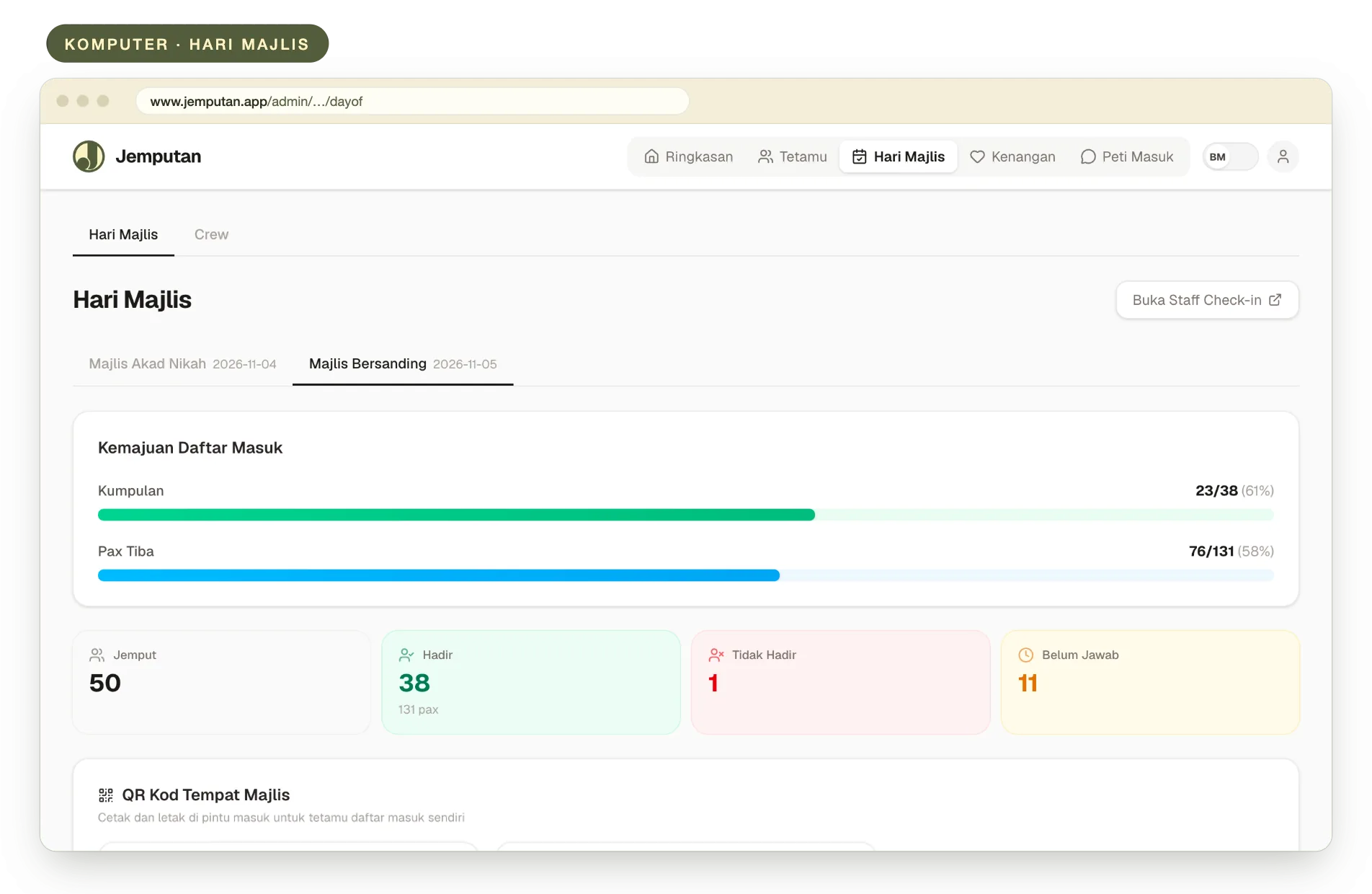
Kemajuan daftar masuk secara langsung, dan poster QR untuk pintu masuk.Hari Majlis pada komputer.
Buka Hari Majlis. Kemajuan Daftar Masuk menunjukkan kumpulan dan bilangan orang yang tiba berbanding jangkaan, dengan jumlah dijemput, hadir, tidak hadir dan belum jawab di bawahnya. Halaman dikemas kini sendiri setiap 30 saat. Buka Staff Check-in membuka skrin krew pada telefon anda sendiri tanpa PIN.
Pasangan
Paparkan ucapan tetamu di skrin besarPerdana
1
Buka Kenangan dan hidupkan Aktifkan tayangan slaid.
2
Tekan Salin pautan dan buka pada pelayar TV atau projektor.
3
Tekan Lulus pada setiap gambar atau ucapan yang ingin dipaparkan. Hanya item yang diluluskan dipaparkan, dan kelulusan baharu terus muncul.
Panduan 6 · Untuk Tetamu
Untuk tetamu
Tetamu tidak memerlukan aplikasi atau akaun: semuanya melalui pautan yang dihantar oleh pasangan pengantin. Pasangan boleh memanjangkan bahagian ini kepada sesiapa yang bertanya.
Pakej Tiada akaun diperlukan
Saya menerima pautan jemputan
1
Tekan pautan dalam WhatsApp. Jemputan dibuka dalam pelayar telefon anda.
2
Tekan Buka Jemputan untuk melihat jemputan penuh, acara, tempat dan aturcara.
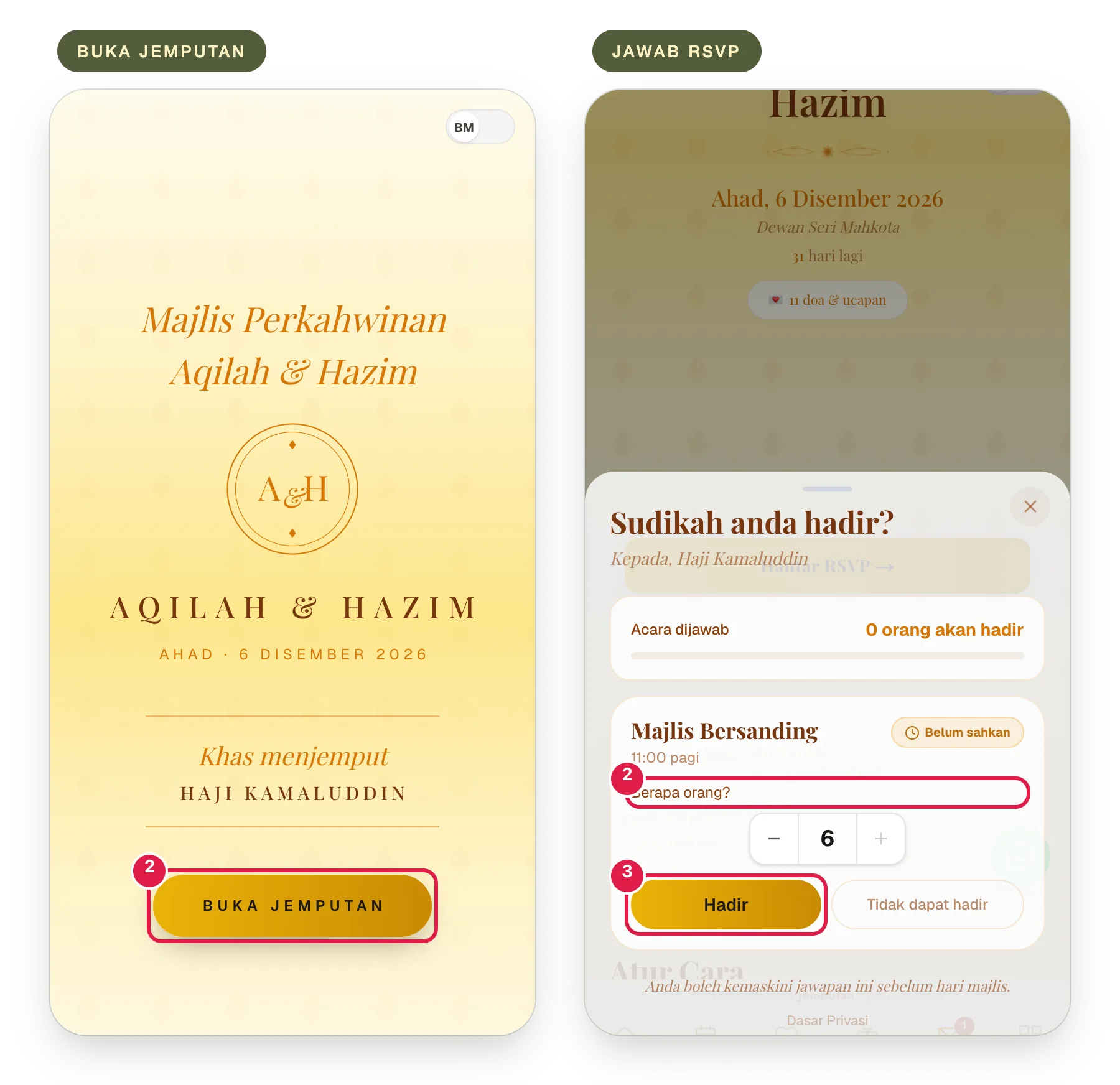
Buka jemputan, kemudian jawab bagi setiap acara.
Di bawah Majlis, Buka di Peta memberi arah dan Tambah ke kalendar menyimpan tarikh.
Saya mahu menjawab
1
Tekan RSVP di bawah, atau Hantar RSVP.
2
Bagi setiap acara, tetapkan Berapa orang? dengan − dan +.
3
Tekan Hadir atau Tidak dapat hadir. Jawapan anda disimpan sebaik sahaja ditekan.
Anda boleh menukar jawapan pada bila-bila masa sebelum hari majlis dengan Kemaskini jawapan. Selepas anda didaftar masuk di pintu, jawapan dikunci.
Saya sudah tiba di pintu
1
Buka pautan jemputan anda dan tekan Check-In di bawah, atau QR Saya.
2
Tunjukkan kod QR kepada krew. Ketik untuk paparan penuh membesarkannya dan memastikan skrin terang.
Skrin yang sama menunjukkan nombor meja anda dan PIN daftar masuk 6 digit. Jika ada poster daftar masuk di tempat majlis, imbas dengan telefon anda dan taip PIN itu untuk mendaftar masuk sendiri.
Saya ingin menghantar ucapan kepada pengantinMajlis Perdana
Buka Kenangan, tulis surat anda, tekan Selitkan gambar untuk menambah gambar (sehingga 5 MB setiap satu), dan tekan Mohor & hantar. Pengantin meluluskan ucapan sebelum ia dipaparkan.
Pautan menunjukkan tidak lagi aktif
Pasangan pengantin telah mengeluarkan pautan baharu untuk anda. Minta mereka menghantarnya semula.
Apabila ada masalah
Bantuan
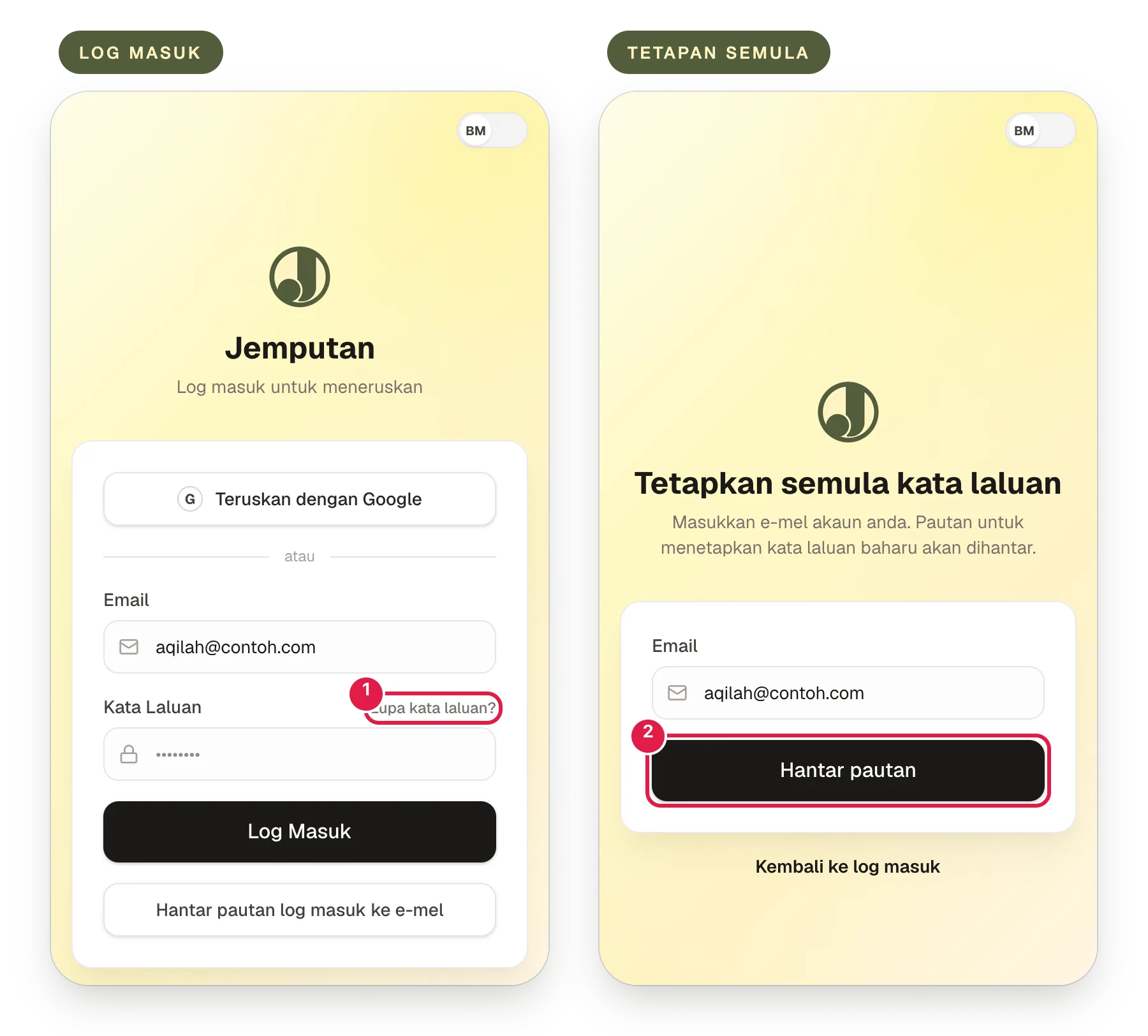
Saya terlupa kata laluan
1
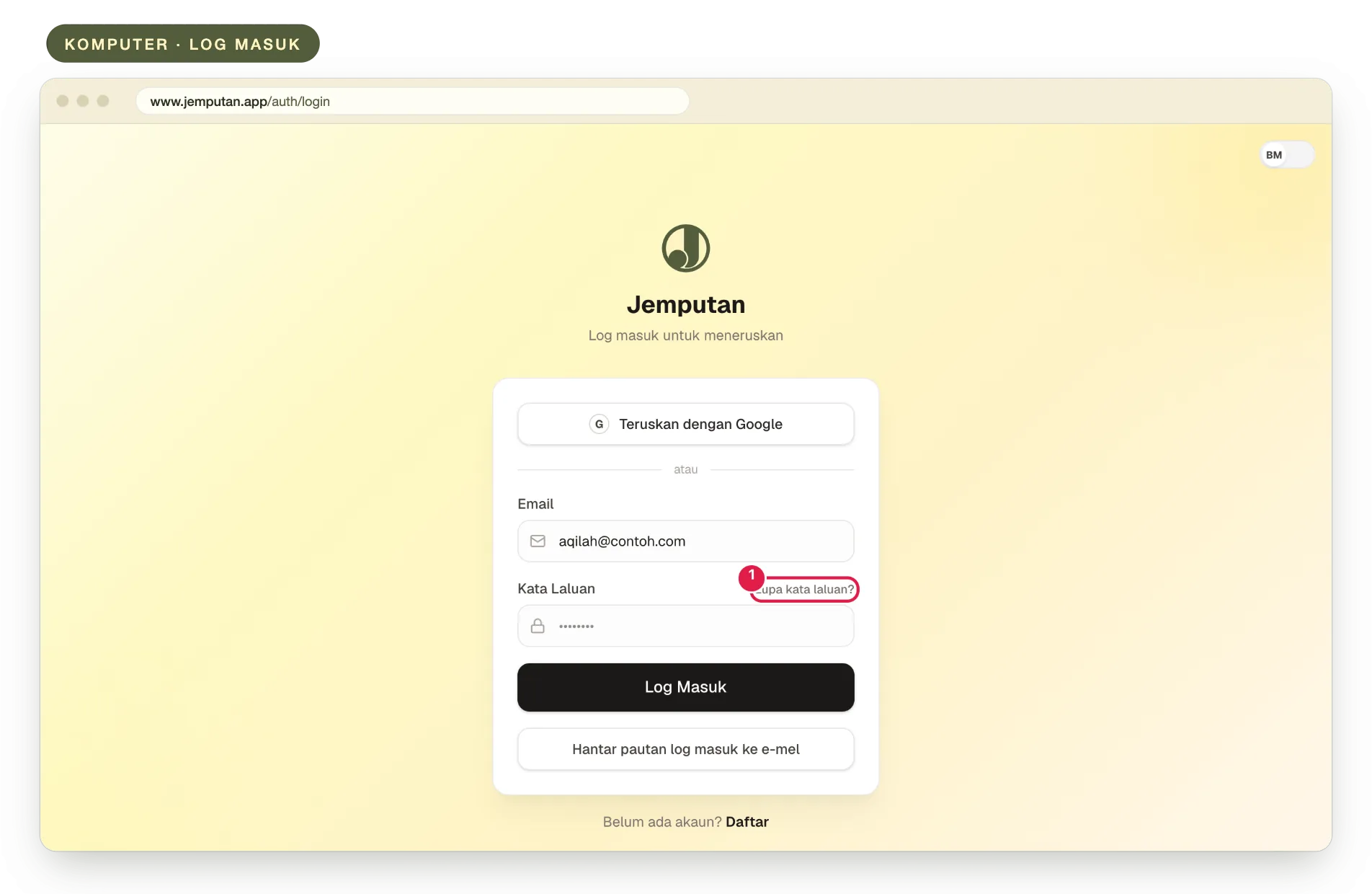
Di halaman log masuk, tekan Lupa kata laluan?
2
Taip e-mel anda dan tekan Hantar pautan.
3
Buka e-mel daripada Jemputan dalam masa 1 jam dan tekan pautannya.
4
Taip kata laluan baharu dua kali (sekurang-kurangnya 8 aksara) dan tekan Simpan kata laluan. Tandakan Log keluar daripada peranti lain jika anda rasa orang lain mengetahui kata laluan lama anda.
Lupa kata laluan? Minta pautan dari halaman log masuk.Halaman log masuk pada komputer.
Ahli pasukan juga boleh meminta Pemilik atau Admin menghantar pautan tetapan semula dari Pasukan (Panduan 4).
Soalan lazim
Soalan
Jawapan
Bolehkah saya log masuk tanpa kata laluan?
Boleh. Taip e-mel di halaman log masuk dan tekan Hantar pautan log masuk ke e-mel, atau gunakan Teruskan dengan Google.
E-mel tidak diterima
Semak folder spam atau promosi. Anda boleh menekan Hantar semula selepas 60 saat.
“Pautan ini telah tamat tempoh”
Pautan e-mel sah selama 1 jam dan hanya sekali. Tekan Minta pautan baharu.
PIN krew ditolak
Minta PIN baharu daripada pasangan pengantin di Crew. Selepas banyak percubaan salah, tunggu 15 minit.
Tetamu tidak menerima jemputan
Semak nombor telefon mereka di Tetamu, kemudian hantar semula (Perdana: Resend dalam lajur WA).
Di mana bantuan lanjut?
Tekan ikon orang di bahagian atas kanan, kemudian Panduan.